迎嘉科技
郭宇晨,2019年11月28日
使用LDAP(统一身份认证)您将可以使用一个账号登陆所有服务,例如NAS、Mail以及Wiki等。
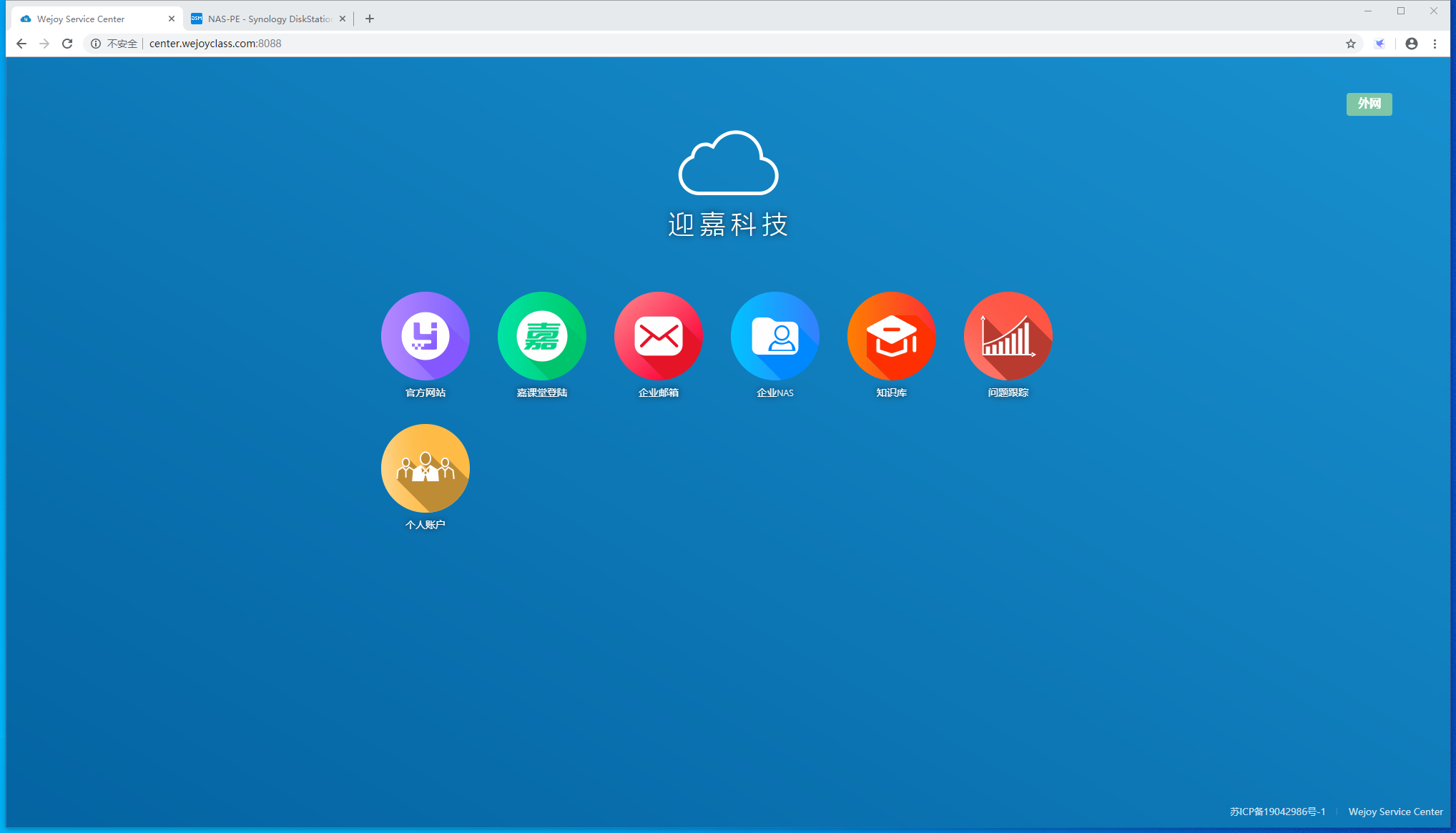
为方便您登陆迎嘉科技的各项服务,您只需要记住导航页,即可通过导航页链接到任一服务。
导航页包含了:迎嘉科技官方网站、嘉课堂云平台登陆、企业邮箱、企业NAS、知识库、问题跟踪以及个人账户。
http://221.226.103.77:8088/
注1:目前您可以使用LDAP账号登陆企业邮箱、企业NAS以及知识库;
注2:登陆企业邮箱、企业NAS以及知识库使用的是统一的用户名和密码。
新账号请首先使用初始密码登陆激活。
用户名和初始密码 | |
用户名 | 姓名的全拼 |
初始密码 | 123456 |
内网登陆地址
http://192.168.0.9/
外网登陆地址
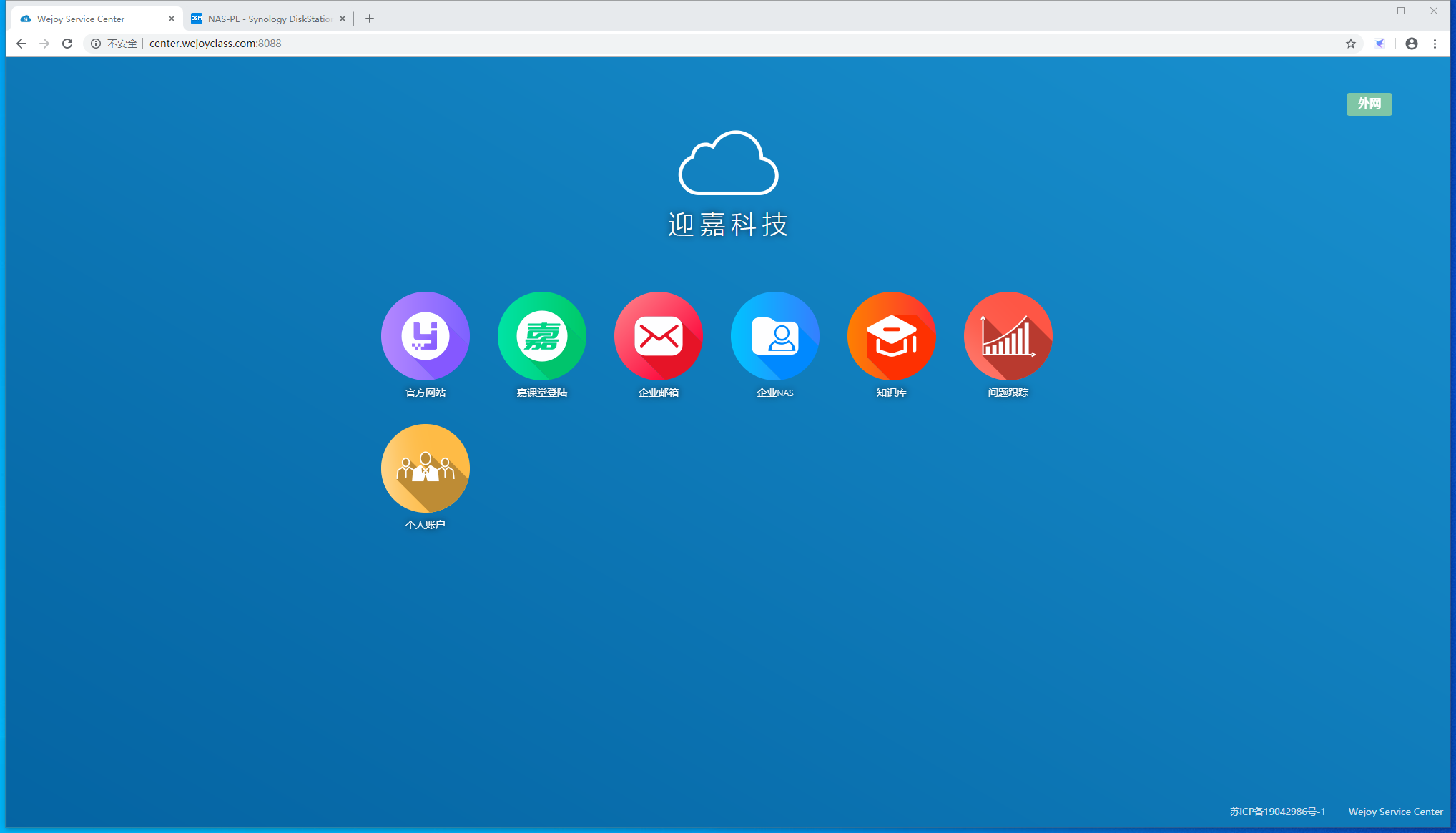
点击“个人账户”以跳转至账号激活页
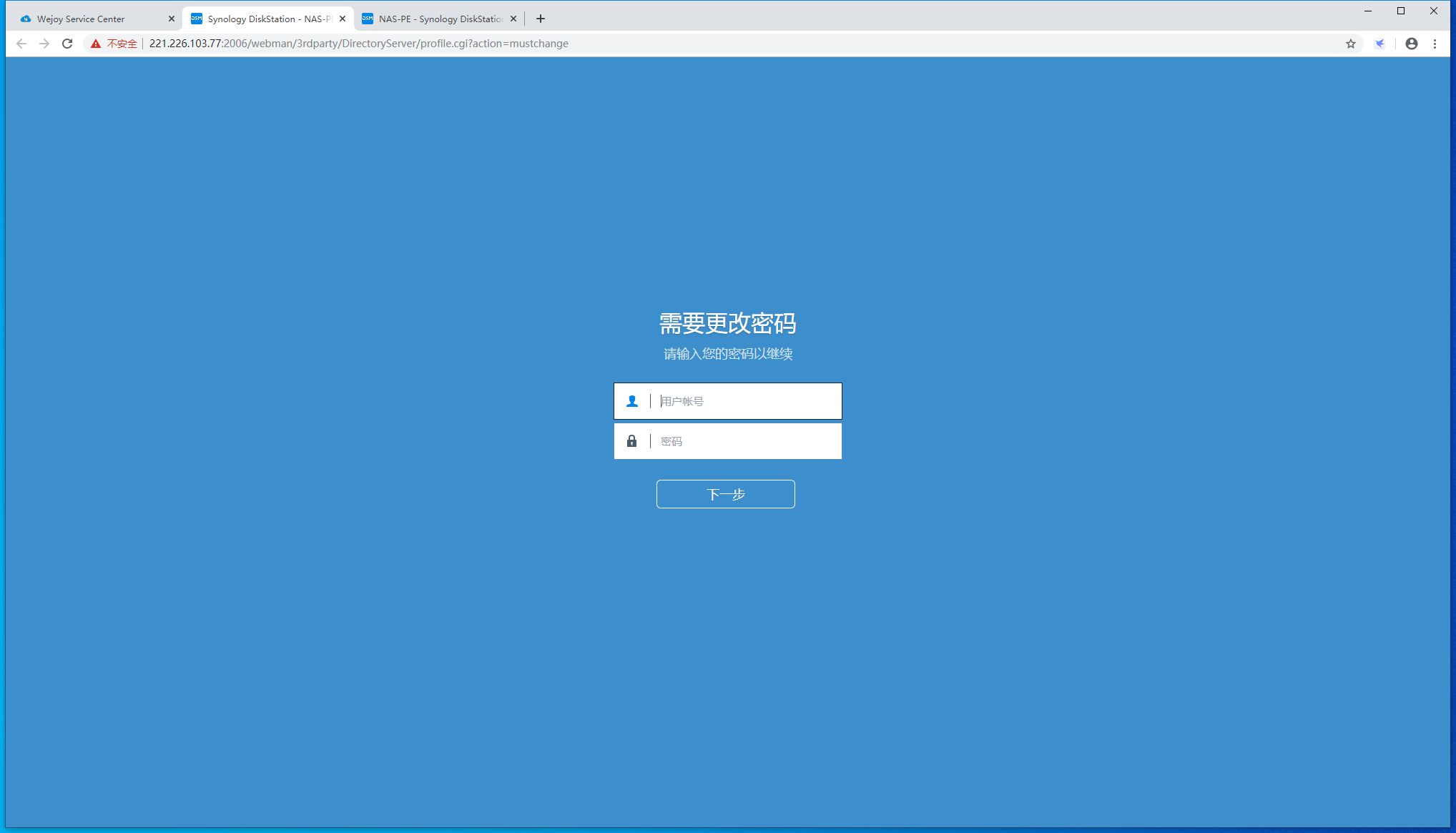
注:浏览器建议使用Google Chrome。
在登陆窗口输入用户名和初始密码
用户名:您姓名的拼音全拼
密码:123456
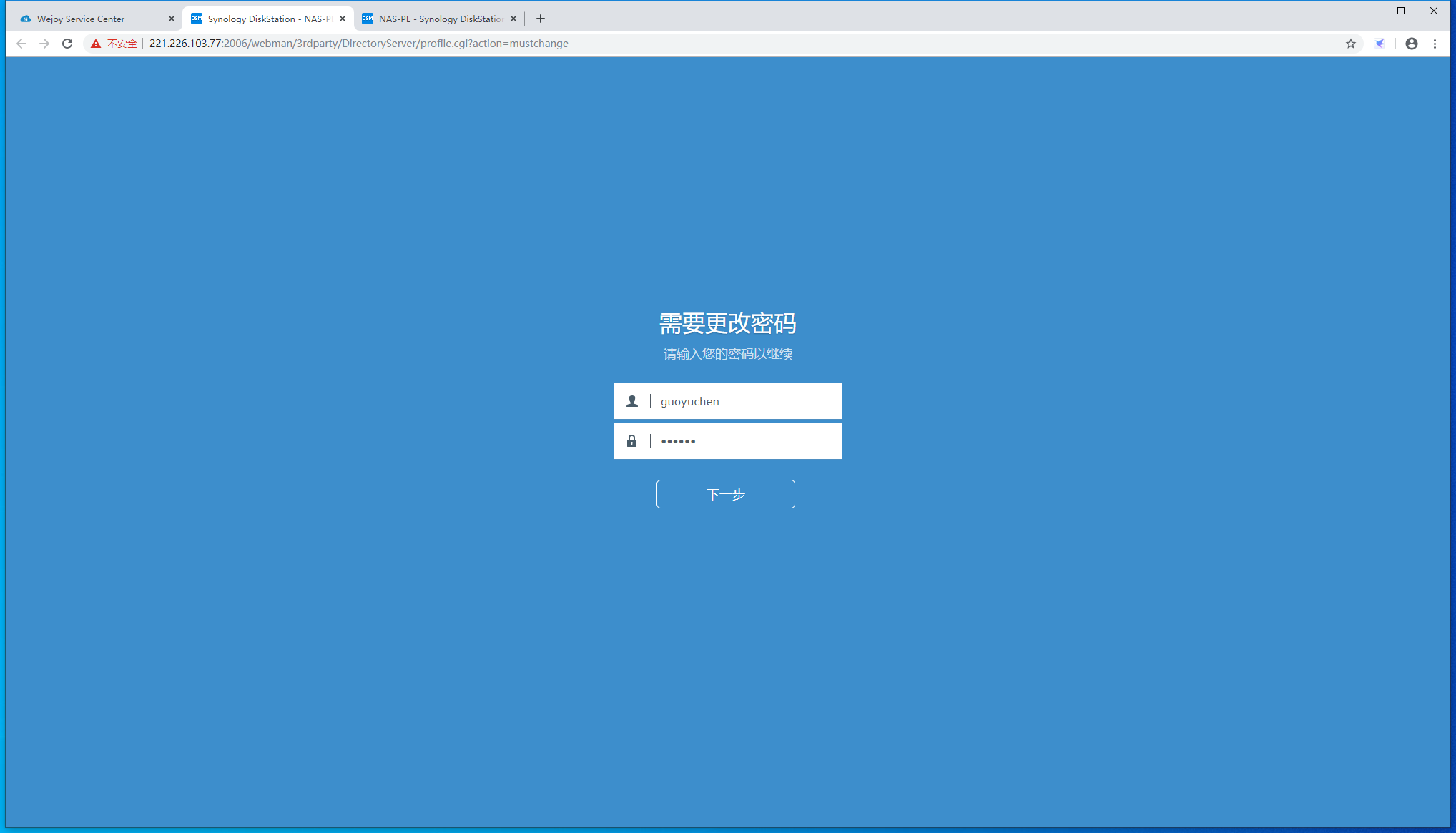
显示如下页面表示使用初始密码登陆成功
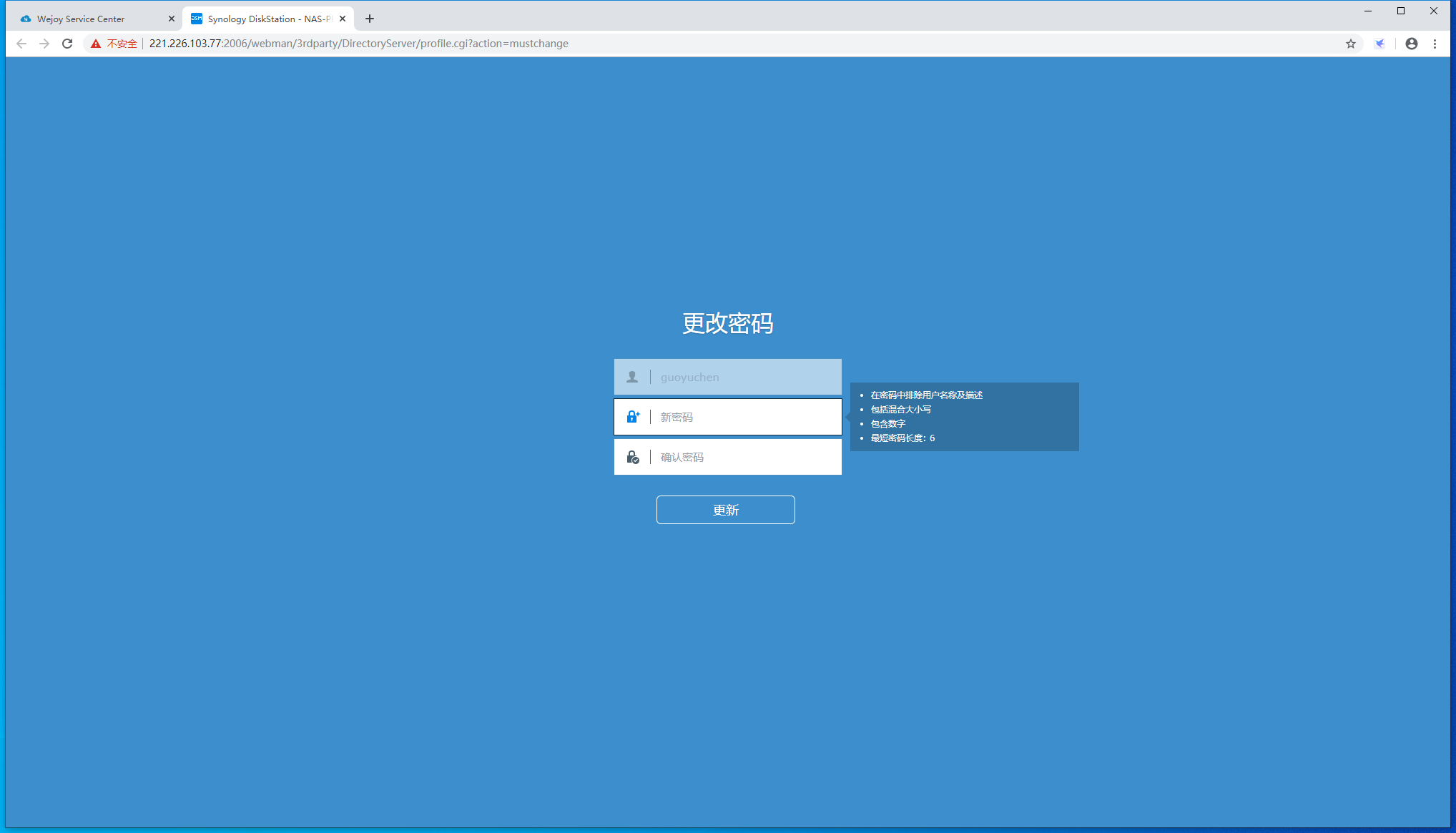
输入您的个人密码
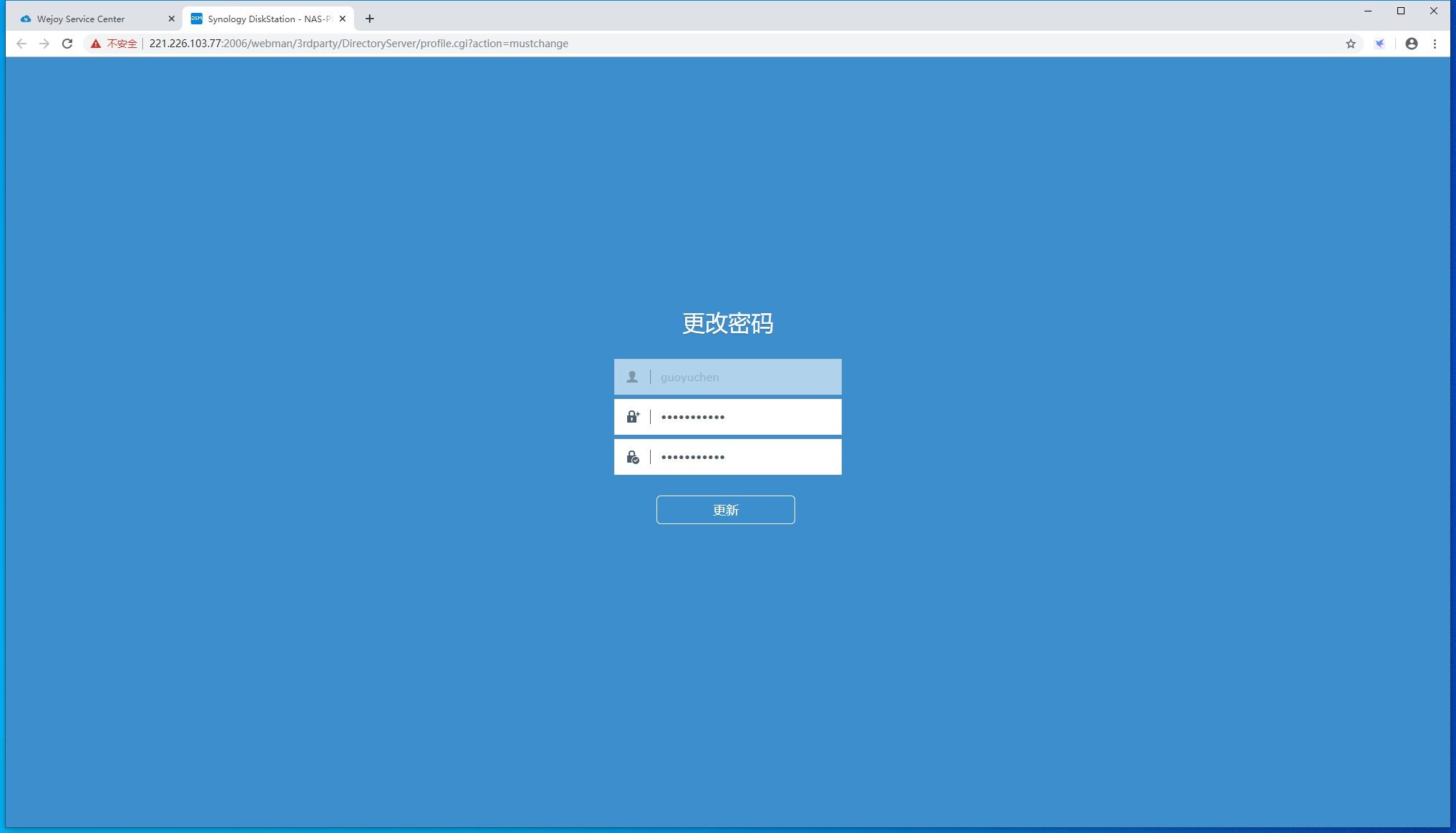
完成后点击“更新”即可
注:您的密码需要满足以下条件:
显示如下页面表示密码已重置,账号激活完成
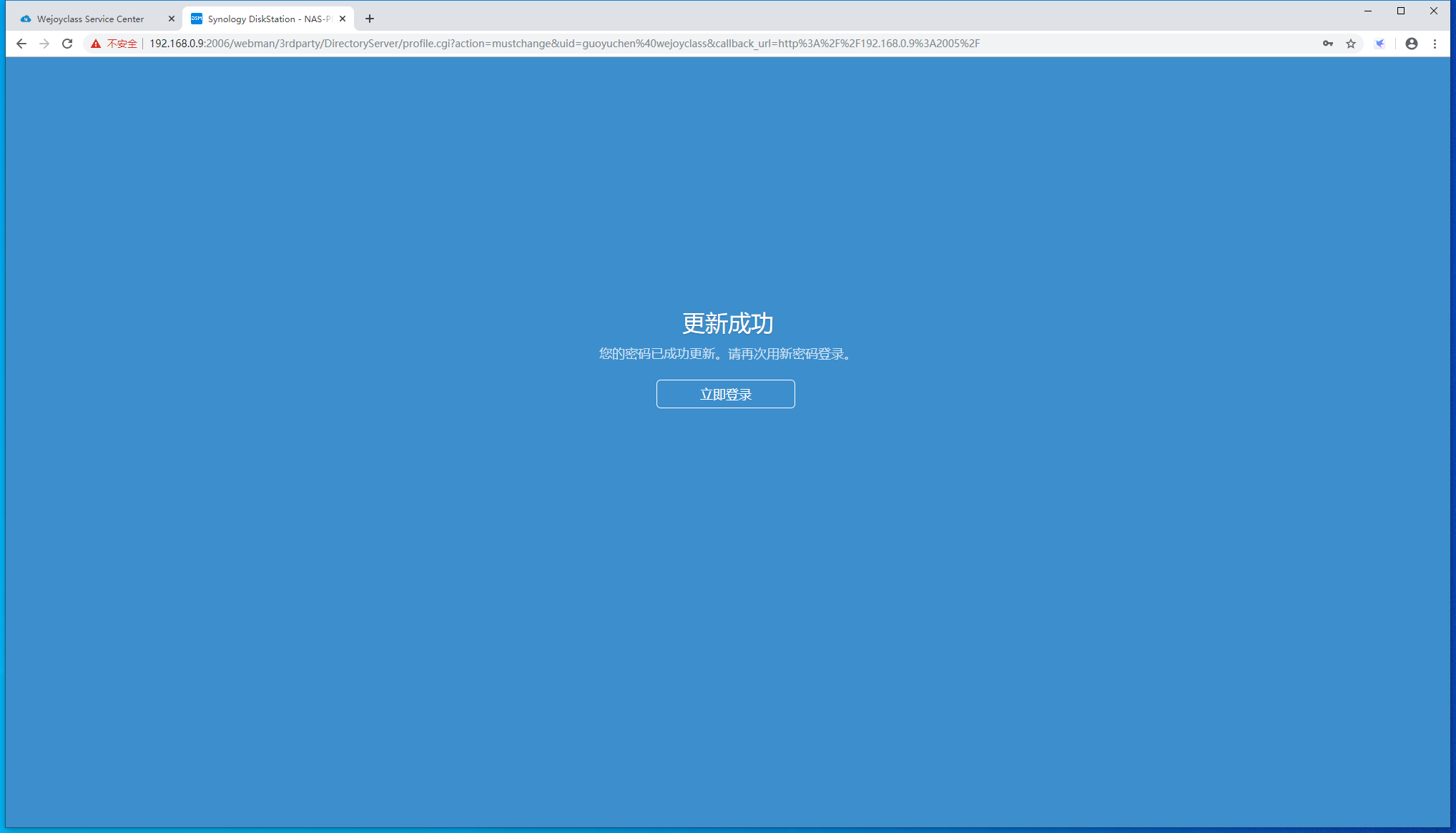
注:否则您将需要继续重置您的密码,以符合要求。